Zum Inhalt springen

Engineer Factory · Die DAW

Aufnehmen, editieren, mischen, exportieren

Die vollständige DAW für Windows und macOS: stabile Audio-Engine, VST3-Unterstützung, 24 eingebaute Plug-ins, Sprachsteuerung und der AI Engineer für Mixing und Mastering. Mit deinem Engineer Factory Zugang startest du auch direkt im Browser.

Version 3.27.4 · Windows 10 und 11, 64 Bit · macOS 11 oder neuer

Die Desktop-Version mit zusätzlichen Funktionen - Download mit deinem Engineer Factory Zugang.
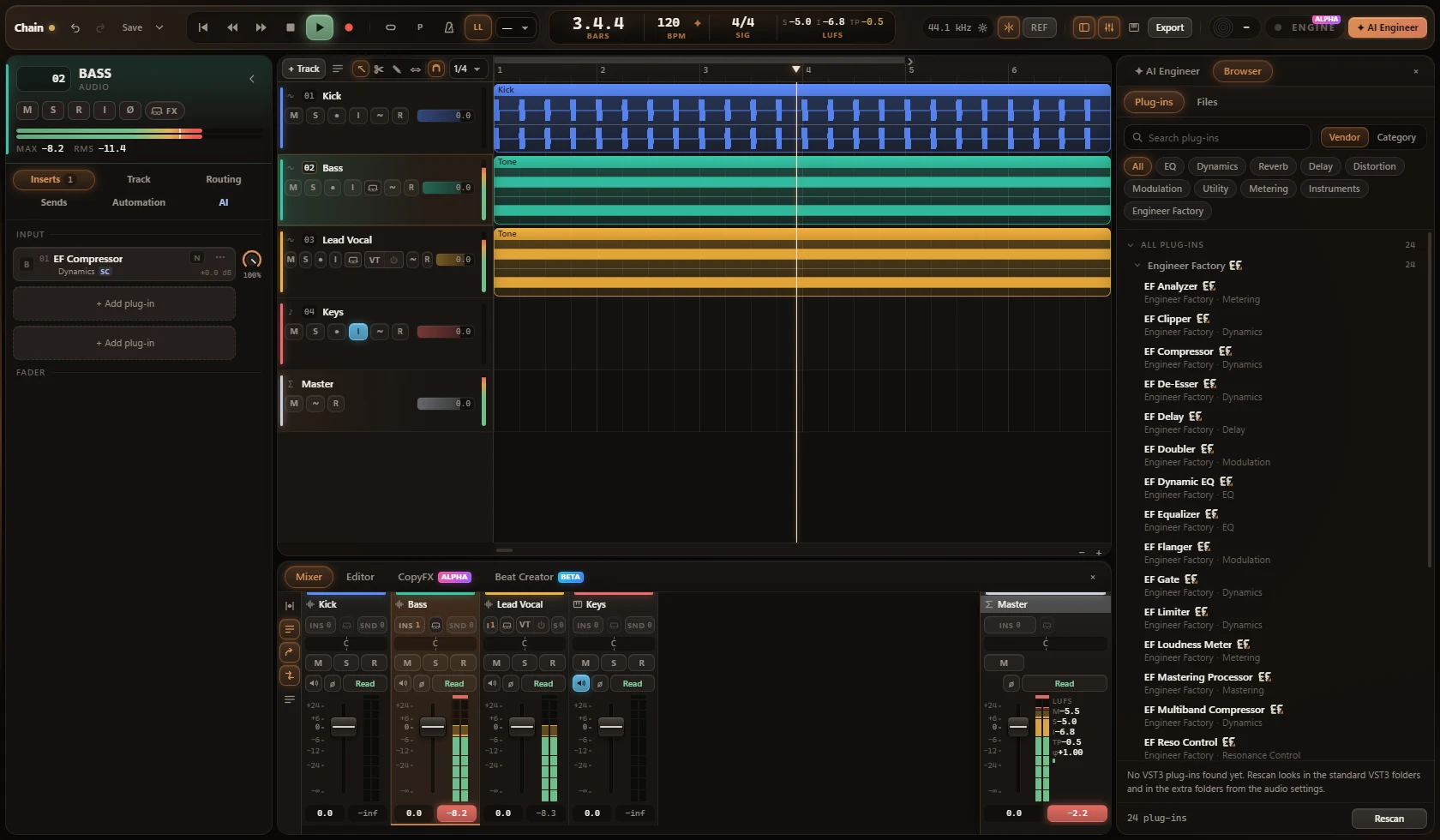
Engineer Factory: links der Spur-Inspector mit Spurfarbe, Ein- und Ausgang, in der Mitte das Arrangement mit mehreren ausgewählten Spuren, unten der Mixer mit der Lautheitsanzeige am Master

Audio-Engine

Stabil, auch wenn ein Plug-in es nicht ist

Die Audio-Engine läuft getrennt von der Oberfläche. Stürzt ein Plug-in ab, bleiben das Fenster und dein ungespeichertes Projekt offen - die Engine startet neu und sagt dir, welches Plug-in die Ursache war.

  • Dein Audiogerät wird automatisch erkannt - mit sinnvollen Standardwerten: 48 kHz und 128 Samples, wo dein Gerät sie unterstützt
  • Du siehst nur die Einstellungen, die dein Gerät wirklich bietet
  • Unter Windows: Windows Audio (WASAPI) inklusive Low-Latency-Modus, dazu DirectSound. Auf dem Mac: Core Audio
  • Die Wiedergabe läuft durch, auch bei vielen Spuren und Plug-ins
  • Latenzanzeige und Testton
  • Läuft weiter, wenn du das Audiogerät wechselst

Arbeitsfläche

Alles zur Spur an einem Ort

Wähl eine Spur, und links siehst du alles, was zu ihr gehört. Plug-ins öffnen in eigenen Fenstern, neue Spuren legst du in einem Schritt an, und Automation bearbeitest du direkt in der Timeline.

Spur-Inspector

Kanal, Plug-in-Kette, Signalweg vom Eingang über Inserts, Sends und Bus bis zum Master, dazu Automation und die Änderungen der AI - übersichtlich in Tabs. In der Größe anpassbar und einklappbar.

Plug-in-Fenster

Plug-ins öffnen in eigenen Fenstern in der DAW: frei verschiebbar, mehrere gleichzeitig, minimierbar - und sie merken sich ihre Position. Plug-ins von Drittanbietern zeigen ihre eigene Oberfläche direkt im DAW-Fenster, mit Presets, Sidechain und Bypass - das Fenster nimmt die Größe an, die das Plug-in verlangt.

Spuren im Griff

Reihenfolge per Drag & Drop, mehrere Spuren gleichzeitig auswählen, Spurfarben nach deinem Geschmack, der Pegel direkt im Spurkopf und ein Rechtsklick-Menü für alles Weitere.

Neue Spur in einem Schritt

Name, Typ, Mono oder Stereo, Eingang, Ausgang und Routing sowie die Position - alles in einem Dialog.

Automation in der Timeline

Lautstärke, Panorama, Mute, Sends und Plug-in-Parameter direkt unter der Spur. Automation vom AI Engineer ist als AI markiert und lässt sich frei bearbeiten.

Sprachsteuerung

„Hey Engine“ - und dann, was du willst

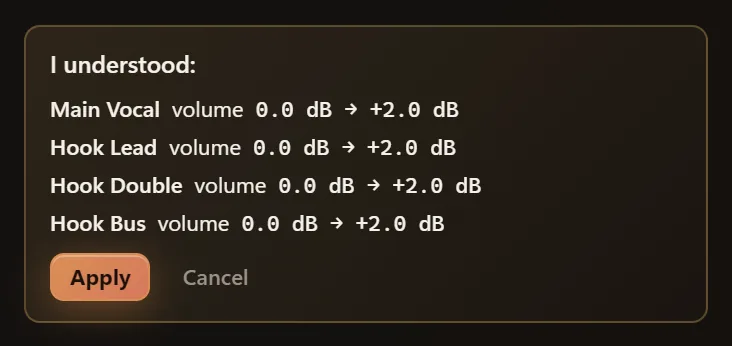
Engine bedient die ganze DAW: Spuren anlegen und benennen, Plug-ins einsetzen und einstellen, Sends, Busse und Routing, Pegel, Automation, Tempo und Projekteinstellungen. Was Engine verstanden hat, siehst du zuerst - erst danach wird etwas geändert.
  • Die Erkennung läuft vollständig auf deinem Rechner; nichts wird hochgeladen
  • Standardmäßig aus - du schaltest sie ein, wenn du sie willst
  • Deutsch und Englisch frei gemischt, in ganz normaler Sprache
  • Führt Befehle aus und beantwortet Fragen kurz
  • Ist etwas unklar, fragt Engine nach, statt zu raten
Die Karte, die Engine vor jeder Änderung zeigt: vier Spuren mit ihrer alten und ihrer neuen Lautstärke, darunter die Knöpfe zum Anwenden und Abbrechen

Plug-in-Kette

Jedes Plug-in in der Reihenfolge, in der es arbeitet

Jede Spur zeigt ihre Plug-ins als kompakte Kette, in Verarbeitungsreihenfolge, und jedes Plug-in öffnet in einem eigenen Fenster. Die 24 eingebauten EF-Plug-ins teilen ein klares, einheitliches Design.
  • Mehrere Plug-in-Fenster gleichzeitig öffnen, verschieben und minimieren
  • Plug-ins per Drag & Drop neu anordnen und an jeder Stelle einfügen
  • Presets in jedem Plug-in: Werks-Presets, eigene speichern, umbenennen und löschen - dazu die Presets und Programme von VST3-Plug-ins
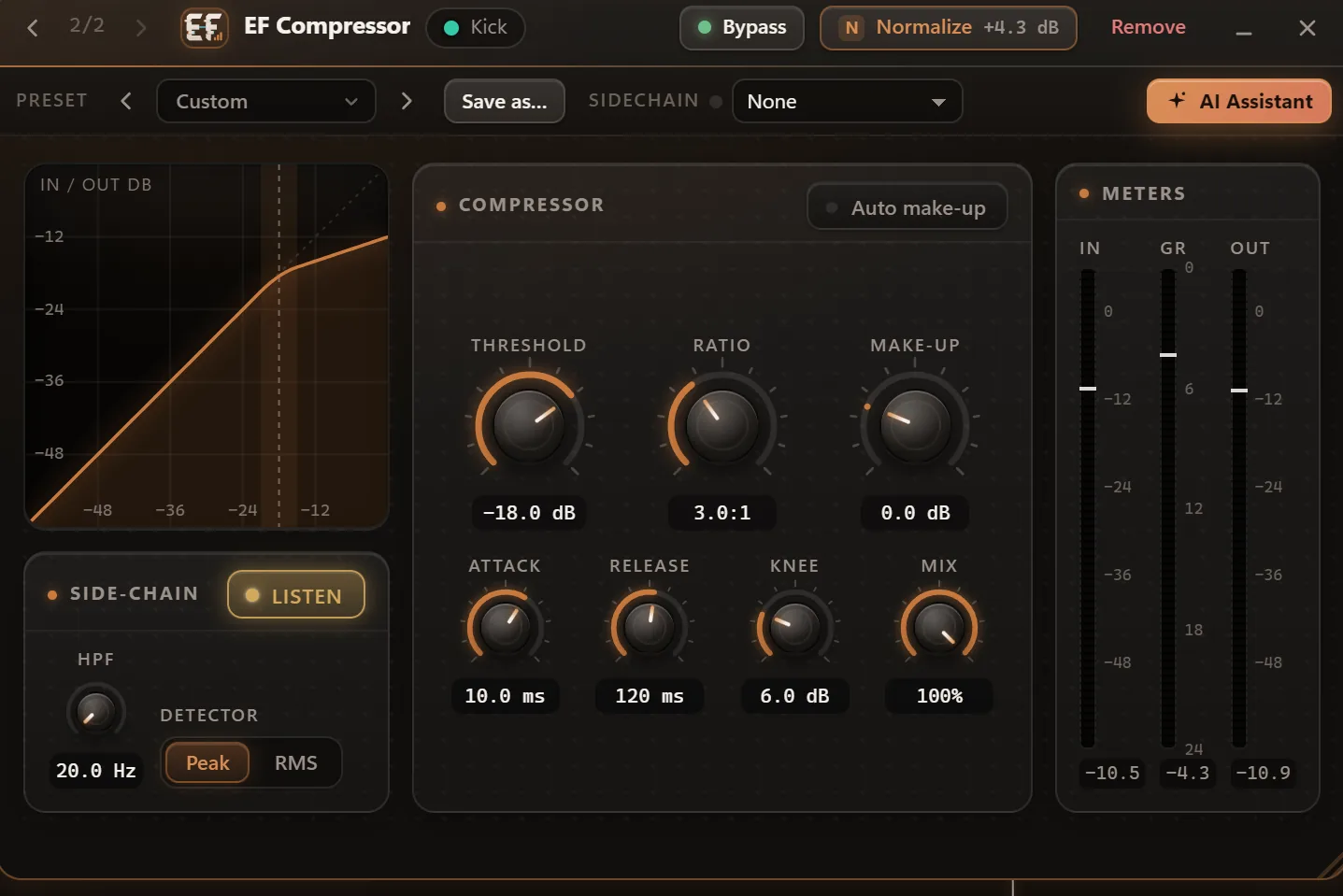
  • Ein AI-Assistant-Button misst das Signal und legt 3-5 passende Varianten als Karten vor: gedrückt halten spielt vor, ein Klick übernimmt
  • Plug-ins über Suche, Kategorie, Hersteller, Favoriten oder zuletzt verwendet finden
Das Fenster des EF Compressor in Engineer Factory: oben die Preset-Leiste und der AI-Assistant-Button, daneben Bypass und Normalize, links der Sidechain-Bereich mit dem Listen-Schalter

Vier Bedienelemente auf jedem Slot

B

Bypass

B nimmt das Plug-in aus dem Signal - weich, ohne Knackser.

Alt + B

Abschalten

Alt+Klick auf B schaltet das Plug-in ganz ab: Es braucht keine CPU, und seine Einstellungen bleiben erhalten.

N

Normalize

N gleicht die Lautheit vor und nach dem Plug-in an - so hörst du, was es wirklich bewirkt, und nicht nur, dass es lauter ist.

0–100 %

Signal-Fader

Mischt Dry und Wet von 0 bis 100 % - zeitrichtig auch bei Plug-ins mit Latenz, und automatisierbar.

Listen-Modi

Hör dir genau das an, worum es gerade geht: ein einzelnes EQ-Band, das Sidechain-Signal, nur den Effekt - oder nur das, was das Plug-in gerade entfernt.

Die ganze Kette umgehen

Ein Klick auf der Spur nimmt alle Plug-ins aus dem Signal, und jedes behält dabei seine Einstellungen. So hörst du in einem Moment, was deine Bearbeitung wirklich bringt.
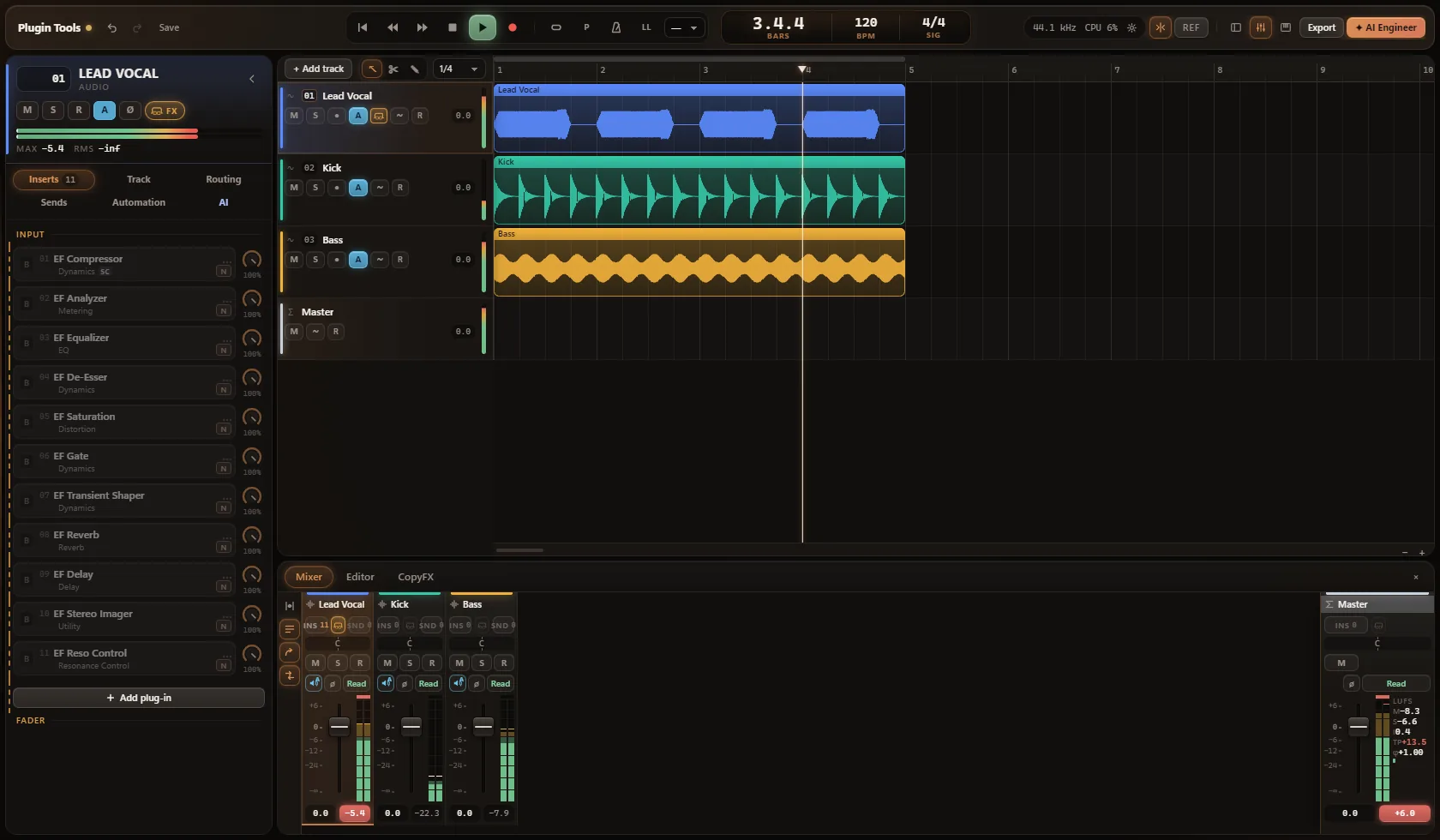
Eine Vocal-Spur in Engineer Factory mit umgangener Plug-in-Kette: alle Plug-ins im Spur-Inspector ausgegraut, der Schalter im Spurkopf aktiv

Sidechain

Sidechain zwischen Spuren

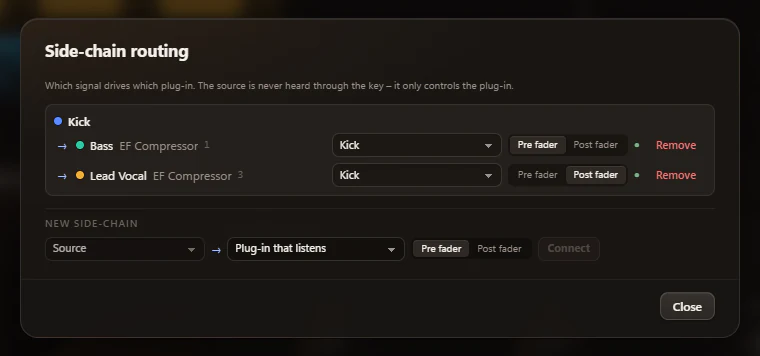
Lass eine Spur ein Plug-in auf einer anderen steuern - etwa die Kick den Kompressor auf dem Bass. Die Quelle steuert nur; über den Key hörst du sie nicht.
  • Sidechain-Eingang am EF Compressor, EF Gate und EF De-Esser
  • Funktioniert mit den Sidechain-Eingängen von VST3-Plug-ins
  • Abgriff pre oder post Fader
  • Schutz vor Rückkopplungsschleifen
  • Eine Übersicht aller Sidechain-Verbindungen und ein Hinweis wie „SC: Kick“ in Kette und Mixer
Die Sidechain-Übersicht: Die Kick steuert den EF Compressor auf dem Bass und auf den Lead-Vocals, einmal pre und einmal post Fader

Alles bleibt im Timing

Der Latenzausgleich arbeitet automatisch auf jedem Signalweg - Inserts, Sends, Busse und Sidechains. Für Aufnahmen gibt es einen Low-Latency-Monitoring-Modus.

Ein fehlendes Plug-in blockiert nie dein Projekt

Fehlende, nicht lizenzierte oder fehlerhafte Plug-ins werden übersprungen - ohne Pop-ups, ohne Absturz - und dein Projekt öffnet trotzdem. Eine kleine Statusanzeige zeigt, welche Plug-ins nicht verfügbar sind, mit „Erneut versuchen“.

Import & Vorlage

Aus deinen Dateien wird ein fertiges Projekt

Zieh deine Audiodateien in ein Projekt. Engineer Factory fragt, ob daraus eine Mixing-Vorlage werden soll, erkennt, was in jeder Datei steckt, schlägt die Songteile vor und legt ein fertiges Projekt an.
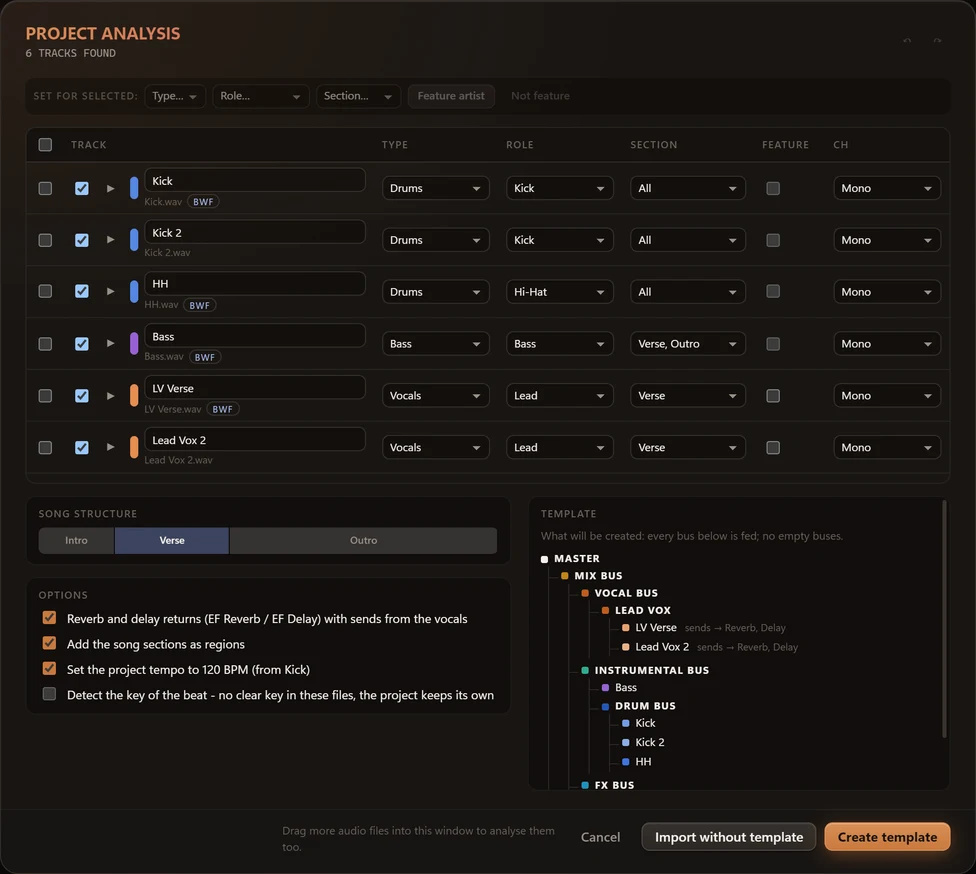
  • Erkennt Vocals - auch Lead, Double, Ad-lib und Feature -, Drums, Bass, Musik und Sonstiges
  • Schlägt die Songteile vor und erkennt das Tempo
  • Sortiert die Spuren in Ordner, legt nur die nötigen Busse an und färbt alles ein
  • Du prüfst und änderst jede Zuordnung, bevor etwas angelegt wird
  • Später ziehst du weitere Dateien einfach dazu
  • Einen Feature-Artist markieren - oder ohne Vorlage importieren
Die Projektanalyse beim Import: erkannte Spuren mit Typ, Rolle, Songteil und Sicherheit, daneben die Vorlage mit Master-, Mix-, Vocal-, Instrumental-, Drum- und FX-Bus

Was die DAW kann

Alles, was hier steht, ist Teil der aktuellen Version.

Aufnahme & Editing

Audio und MIDI aufnehmen, den besten Take wählen, bearbeiten, ohne etwas zu verlieren.

  • Audio- und MIDI-Aufnahme mit Vorzähler, Metronom und Punch-in/out
  • Loop-Aufnahme mit Takes - du wählst den besten Take je Clip
  • Nicht-destruktives Editing: Deine Aufnahmen werden nie überschrieben
  • Clips verschieben, trimmen, teilen, duplizieren, verrutschen, kopieren und einfügen
  • Mehrere Clips auswählen - Umschalt für einen Bereich, Strg für einzelne; Fades, Teilen, Verschieben, Duplizieren, Gain, Mute und Löschen gelten dann für alle, als ein Schritt zum Rückgängigmachen
  • Clip-Gain, Fades und Crossfades
  • Clips zeigen eine Stereodatei mit zwei Kanälen und eine Monodatei mit einem; ziehst du eine Stereodatei auf eine Monospur, fragt die DAW, ob die Spur mono bleibt oder stereo wird
  • Ein Magnet-Schalter für das Einrasten im Raster (auch Triolen) - auch Fades und Zeitauswahlen rasten ein, Alt schaltet es für einen Griff aus; dazu Marker, Zoom und ein Loop-Bereich, den du an beiden Enden anfasst
  • Jedes Werkzeug hat seinen eigenen Mauszeiger - und der Zeiger zeigt auch, was die Stelle unter ihm kann: Clip-Rand, Fade-Ecke oder Loop
  • Audio-, Instrumenten-, Bus-, Ordner- und Masterspuren - ohne feste Spurgrenze
  • Neue Spuren in einem Schritt: Name, Typ, Mono/Stereo, Eingang, Ausgang und Position
  • Audiodateien hineinziehen - auf Wunsch wird daraus eine fertige Mixing-Vorlage
  • Spurreihenfolge per Drag & Drop, Mehrfachauswahl und Spurfarben nach deinem Geschmack
  • Mute, Solo, Aufnahmebereitschaft, Input-Monitoring, Polarität und der Pegel direkt im Spurkopf
  • Ein Rechtsklick-Menü auf jeder Spur
  • Low-Latency-Monitoring während der Aufnahme

MIDI

Piano Roll, Quantisierung und ein eingebauter Synth - damit sofort etwas klingt.

  • Piano Roll mit Zeichnen, Radieren und Auswählen
  • Velocity bearbeiten
  • Quantisieren, Legato und Transponieren
  • Fold-Ansicht und Noten-Vorhören
  • MIDI-Datei-Import
  • Eingebauter Synth: Eine Instrumentenspur klingt sofort

Mixer & Routing

Fader, Sends, Busse, Sidechain und Lautheitsmessung am Master.

  • Fader, Panorama und Inserts auf jedem Kanal
  • Spur-Inspector mit dem kompletten Signalweg: Eingang, Spur, Inserts, Sends, Bus, Master
  • Sends, pre oder post Fader
  • Busse und flexibles Routing
  • Solo lässt den Signalweg hörbar
  • Pegelanzeigen auf jedem Kanal und ein Lautstärkeregler direkt im Spurkopf
  • Lautheitsmessung am Master: LUFS, True Peak und Korrelation - live in der Transportleiste, gemessen am letzten Signal hinter der Master-Kette
  • Sidechain: Eine Spur steuert ein Plug-in auf einer anderen

Automation

Lautstärke, Panorama, Mute, Sends und Plug-in-Parameter - direkt in der Timeline.

  • Automationsspuren direkt in der Timeline: Lautstärke, Panorama, Mute, Send-Pegel und Plug-in-Parameter
  • Modi Read, Touch, Latch und Write
  • Automation vom AI Engineer ist als AI markiert und frei bearbeitbar
  • Automation bleibt im Timing, auch bei Plug-in-Latenz

Plug-ins

VST3-Unterstützung mit Presets, Latenzausgleich und sicherem Plug-in-Scan.

  • VST3-Plug-ins mit automatischem Latenzausgleich auf jedem Signalweg
  • Ein sicherer Plug-in-Scan: Ein fehlerhaftes Plug-in kann ihn nicht zum Absturz bringen - auch sehr große Plug-in-Pakete werden vollständig eingelesen
  • Presets in jedem Plug-in: Werks-Presets, eigene speichern, umbenennen und löschen - dazu die Presets und Programme von VST3-Plug-ins
  • Ein AI-Assistant-Button in jedem kompatiblen Plug-in: Er misst das Signal und legt 3-5 passende Varianten als Karten mit Symbol und kurzem Namen vor - eine Karte gedrückt halten spielt sie im A/B vor, ein Klick übernimmt sie als AI-Schritt
  • Listen-Modi in den eingebauten Plug-ins: ein einzelnes EQ-Band, das Sidechain-Signal, nur der Effekt oder nur das Entfernte
  • Plug-in-Kette mit Drag & Drop, Bypass, Abschalten, Lautheitsangleich und Dry/Wet - ein Plug-in, das du in die Kette legst, öffnet sofort, und die ganze Kette einer Spur umgehst du mit einem Klick
  • Der Lautheitsangleich (N) auf einem Slot ist aus, bis du ihn anklickst - so hörst du auch den Lautstärkegewinn eines Limiters oder einer Mastering-Kette
  • Insert-Plug-ins und Sends kopieren, ausschneiden und einfügen - per Rechtsklick oder Strg+C/X/V, auch von einer Spur auf eine andere; die Kopie ist eine neue Instanz und behält Einstellungen und Zustand
  • Die ganze Plug-in-Kette einer Spur kopieren, einfügen oder ersetzen - aus der Kette, dem Insert-Rack im Mixer oder dem Spurmenü, auch auf eine andere Spur; Einfügen hängt die Kette an, Ersetzen nimmt den Platz der alten ein - beides ein Schritt zum Rückgängigmachen
  • Plug-ins von Drittanbietern zeigen ihre eigene Oberfläche direkt im DAW-Fenster, mit Presets, Sidechain und Bypass - das Fenster nimmt die Größe an, die das Plug-in verlangt
  • Plug-in-Browser mit Suche, Kategorien, Favoriten und zuletzt verwendet
  • 24 eingebaute Plug-ins inklusive, jedes in einem eigenen, frei verschiebbaren Fenster
  • Fehlende oder nicht lizenzierte Plug-ins werden übersprungen - dein Projekt öffnet trotzdem
  • VST2 und AU werden nicht unterstützt

Export

WAV, FLAC, OGG Vorbis und MP3. Normalisiert auf dein Lautheitsziel.

  • WAV (16 Bit, 24 Bit oder 32 Bit Float), FLAC, OGG Vorbis und MP3 (320, 256, 192 oder 128 kbit/s oder V0)
  • Samplerate-Konvertierung und Dither
  • Normalisierung auf ein Lautheitsziel oder einen True-Peak-Wert - nie über -1 dBTP
  • Hallfahnen klingen im Export aus
  • Spuren als einzelne Dateien exportieren

Projekte & Sicherheit

Sicheres Speichern, automatische Backups, Autosave und Wiederherstellung nach Abstürzen.

  • Beim Anlegen frei wählen, wo das Projekt gespeichert wird - jedes Projekt bekommt einen eigenen Mixdown-Ordner, Exporte landen standardmäßig dort
  • Ein neues Projekt startet sofort mit einem gesetzten Tempo - beim Anlegen wird nicht mehr danach gefragt
  • Sicheres Speichern, das nie ein halb geschriebenes Projekt hinterlässt
  • Automatische Backups früherer Versionen
  • Autosave und Wiederherstellung nach einem Absturz
  • Mix-Versionen: Zwischenstände festhalten, vergleichen und zurückholen
  • Zuletzt verwendete Projekte auf einen Blick
  • Importiertes Audio lässt sich in den Projektordner kopieren
  • Rückgängig und Wiederholen für alle Bearbeitungen

Workflow

Befehlsleiste, Sprachsteuerung, vertraute Tastenkürzel und ein Referenztrack zum Vergleichen.

  • Befehlsleiste (Strg+K) und Tastenkürzel für das ganze Programm
  • Ein Menü „Aktionen“ neben Speichern: neues Projekt, öffnen, speichern, speichern unter, Audioeinstellungen, Tastenkürzel, Plug-ins neu einlesen und Lieblings-Plug-ins
  • Ein Knopf neben dem Tempo misst das Tempo am Beat der Session und schlägt es dir vor - fragen kannst du auch im Chat oder per Sprache
  • Sprachsteuerung „Engine“ - standardmäßig aus, die Erkennung läuft auf deinem Rechner
  • Tastenkürzel-Presets für Engineer Factory, Ableton Live, Logic Pro, Cubase und FL Studio
  • Jedes Tastenkürzel lässt sich anpassen
  • Referenztrack mit eigenem Play und A/B-Umschaltung während der Wiedergabe - synchron zum Song, ohne Klick
  • AI Mastering mit der Referenz als Klangziel: Lautheit, Tonal Balance, Dynamik und Stereobild
  • Ganze Passagen per Anweisung oder Zuruf: „Dupliziere die Hook an die nächste Hookstelle“ - die DAW findet Spur, Passage und die nächste Stelle dieser Art und kopiert sie taktgenau; für Hook, Strophe, Bridge, Drop, Breakdown, Intro und Outro
  • Jeder längere AI-Lauf hat einen Abbrechen-Knopf - AI Mix, AI Master, Mix + Master, Anweisungen, Mix Radar und der Plug-in-Assistent stoppen sofort, und schon angewendete Änderungen bleiben

AI Mixing & AI Mastering

Eingebaut: der AI Engineer, Mix Radar und CopyFX

AI Mixing, AI Mastering und Mixing + Mastering gehören zur DAW und sind in jedem Zugang enthalten, im Browser wie in der Desktop-DAW. Dazu kommen in der Desktop-DAW Mix Radar, die Mix-Versionen und CopyFX, das deine Vocals näher an den Sound einer Referenz bringt. Der AI Engineer misst deine Spuren einmal, mischt und mastert in vierzehn Schritten, und du formst das Ergebnis: Weich, Moderat, Aggressiv, Quick Controls, A/B - rückgängig je Schritt oder für den ganzen Lauf.

AI Mixing & Mastering ansehen

Systemvoraussetzungen

  • Desktop-DAW: Windows 10 oder 11 (64 Bit) oder macOS 11 oder neuer (Apple Silicon und Intel)
  • Desktop-DAW: ein Audiogerät über Windows Audio (WASAPI) oder DirectSound, auf dem Mac über Core Audio
  • Im Browser: aktuelles Google Chrome am Computer
  • Ein Konto mit Engineer Factory Zugang
  • Internetverbindung für die Anmeldung und die Prüfung deines Zugangs
  • Die Desktop-DAW prüft deinen Zugang regelmäßig; danach ist ein begrenzter Offline-Zeitraum möglich
  • VST3-Plug-ins (Desktop-DAW) sind optional

Aktuelle Version

Engineer Factory Version 3.27.4

14. Oktober 2026

Das steckt heute in Engineer Factory

Aufnehmen & editieren

  • Audio- und MIDI-Aufnahme
  • Nicht-destruktives Editing mit Fades und Crossfades
  • Mehrere Clips zugleich bearbeiten, Magnet-Schalter für das Raster
  • Spurfarben, Reihenfolge per Drag & Drop, Mehrfachauswahl
  • Loop-Bereich an beiden Enden, Rechtsklick-Menü an jeder Spur
  • Piano Roll mit Quantisierung

Import & Vorlage

  • Audiodateien hineinziehen - auf Wunsch wird daraus eine Mixing-Vorlage
  • Erkennt Vocals, Drums, Bass, Musik und mehr, schlägt Songteile vor und erkennt das Tempo
  • Sortiert in Ordner, legt nur die nötigen Busse an und färbt alles ein
  • Später kommen weitere Dateien einfach dazu
  • Du prüfst und änderst alles - oder importierst ohne Vorlage

Mischen

  • Mixer mit Bussen und Sends
  • Spur-Inspector mit dem kompletten Signalweg
  • Automationsspuren direkt in der Timeline
  • Pegel je Spur und Lautheit live in der Transportleiste
  • Echtes Sidechain-Routing und automatischer Latenzausgleich

Plug-ins

  • VST3-Unterstützung und 24 eingebaute Plug-ins
  • Presets für jedes Plug-in: Werks-Presets und eigene
  • AI-Assistant-Button im Plug-in: 3-5 Varianten als Karten, halten zum Vorhören
  • Listen-Modi: einzelnes EQ-Band, Sidechain oder nur der Effekt
  • Die ganze Kette einer Spur mit einem Klick umgehen
  • Inserts und Sends kopieren und einfügen, auch auf eine andere Spur
  • Die ganze Plug-in-Kette kopieren, einfügen oder ersetzen, auch auf einer anderen Spur
  • Drittanbieter-Plug-ins mit ihrer eigenen Oberfläche direkt im DAW-Fenster

AI Engineer

  • AI Mixing, AI Mastering und Mixing + Mastering
  • Analysieren, kurze Liste der Änderungen, anwenden - Details nur auf Wunsch
  • Mix + Master in etwa einer Minute: einmal messen, vierzehn Schritte, einmal prüfen
  • Weich, Moderat oder Aggressiv, ein Blend dazwischen und Quick Controls für Mix und Master
  • Probleme werden an der Ursache behoben, nicht am Master überdeckt
  • A/B gegen Original, AI Mix und AI Master - und der ganze Lauf rückgängig
  • CopyFX: deine Vocals an eine Referenz angleichen
  • AI Beat Creator: ein ganzer Beat aus Style, Tempo, Tonart und Stimmung oder ein Part nach dem anderen - bearbeitet, vorgehört und als Spuren erstellt
  • Jeder längere Lauf lässt sich abbrechen - sofort, ohne das Angewendete zu verlieren

Sprachsteuerung „Engine“

  • „Hey Engine“ - und dann, was du willst
  • Bedient Spuren, Plug-ins, Parameter, Sends, Busse, Pegel, Automation und Tempo
  • Zeigt erst, was verstanden wurde - du bestätigst oder brichst ab
  • Die Erkennung läuft auf deinem Rechner, standardmäßig aus
  • Deutsch und Englisch frei gemischt; im Zweifel wird nachgefragt
  • Ganze Passagen kopieren: „Dupliziere die Hook an die nächste Hookstelle“ - die Songform wird gemessen, nicht geraten

Mix Radar, Versionen & Verlauf

  • Live-Überblick über Bassbereich, Verdeckung, Vocal-Klarheit und Dynamik
  • Stereobild, Headroom, Clipping und Resonanzen - am echten Mix gemessen
  • Zu jedem Problem eine passende Lösung
  • Mix-Versionen speichern, im A/B vergleichen und zurückholen
  • „Was hat sich geändert“ - und nur die Änderungen der AI zurücknehmen
  • Mix Memory lernt deine Arbeitsweise und bietet sie an

Audio, Workflow & Zugang

  • Automatische Geräteerkennung mit sinnvollen Standardwerten
  • Audio-Engine getrennt von der Oberfläche - ein Plug-in-Absturz nimmt dein Projekt nicht mit
  • Tastenkürzel-Presets für Engineer Factory, Ableton Live, Logic Pro, Cubase und FL Studio
  • Ein Menü „Aktionen“ für Projekt, Audioeinstellungen, Tastenkürzel und Plug-ins
  • Export als WAV, FLAC, OGG Vorbis und MP3
  • Zugang je Konto; die Desktop-DAW mit Geräteaktivierung und begrenzter Offline-Nutzung
  • Daten zur Verbesserung der AI nur mit deiner Einwilligung

Die Desktop-DAW herunterladen

Für Windows 10 und 11 (64 Bit) und macOS 11 oder neuer. Du brauchst deinen Engineer Factory Zugang. Lieber ohne Installation? Starte direkt im Browser.

Version 3.27.4 · Windows 10 und 11, 64 Bit · macOS 11 oder neuer

Die Desktop-Version mit zusätzlichen Funktionen - Download mit deinem Engineer Factory Zugang.

Jetzt im Browser starten